 Барлығы бір жерде COB LED теледидары
 Икемді жарықдиодты дисплейлер
 Мөлдір жарықдиодты дисплейлер
 Жарықдиодты плакат
 Дөңгелек LED дисплейлер
 Бағаналы LED экрандар
 Шығармашылық және тапсырыс бойынша жасалған LED дисплейлер
Novastar жарықдиодты басқару жүйесінің ыстық резервтік шешімі
Novastar компаниясының резервтік шешімі қос жүйенің ыстық резервтік көшірмесін, контроллердің оптикалық талшықтарын және басқа негізгі компоненттерді пайдаланады. Кез келгені сәтсіз болғанда, ол қолмен араласусыз қалыпты дисплейді қалпына келтіре алады және арнайы бағдарламалық құрал арқылы дабыл сигналын жібере алады.
Артықшылық сипаттамасы:
- Кез келген контроллер сәтсіз болса, оны ыстық резервтік көшірмеге ауыстыруға болады және дисплей экраны қара болмайды;
- Кез келген оптикалық талшық істен шықса, оны ыстық резервтік көшірмеге ауыстыруға болады, ал дисплей экраны қара болмайды;
- Кез келген желілік кабель сәтсіз болса, оны резервтік көшірмеге ауыстыруға болады, ал дисплей экраны қара болмайды;
Жүйенің резервтік көшірме архитектурасының диаграммасы
Nova басқару жүйесі, ыстық резервтік көшіру функциясы қарапайым және жұмыс істеуге ыңғайлы. Ол күшті тұрақтылыққа ие және кез келген жағдайда маңызды рөл атқара алады. Оның архитектурасы да өте қарапайым, екі режимі бар:
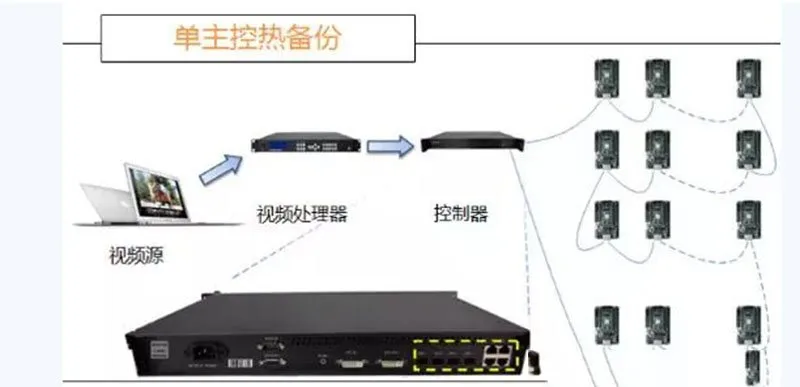
S бір контроллерінің сақтық көшірмесі

Екі (бірнеше) контроллер арасындағы сақтық көшірме.
Келесі суретте көрсетілгендей: Бір басты басқарудың ыстық сақтық көшірме архитектурасының диаграммасы Қос (бірнеше) басты басқарудың ыстық резервтік көшірме архитектурасының диаграммасы
1-шешім Бір контроллердің сақтық көшірмесі
Суретте көрсетілгендей аппараттық қосылым:

1 және 2 желілік кабельдер экранды жарықтандыру үшін негізгі сигнал ретінде пайдаланылады.
Бағдарлама интерфейсінің параметрлері:

Бағдарламалық құралда «жіберу картасын», «алушы картасын» және «дисплей конфигурациясын» орнатыңыз және оларды бекітіңіз.
Мысалы, жоғарыдағы суретте желілік кабель 1 және желілік кабель 2 бағытына сәйкес жіберу картасына дисплей конфигурациясының диаграммасын жіберіңіз.
Экран қалыпты болғаннан кейін параметрлерді қатайтыңыз.
Сақтық көшірме ақпаратын орнату:

Жоғарыдағы суретте көрсетілгендей «жіберу картасы» интерфейсінде,
- Суретті жаңарту: құрылғыда сақтық көшірме ақпараты бар-жоғын тексеру үшін жіберу картасының ағымдағы резервтік күйін жаңартыңыз;
- өңдеу: артықшылық параметрлерін өзгерту;
- Жою: Ағымдағы резервтік параметрлерді жою; бағдарламалық құралдағы «қызыл жолаққа» сақтық көшірме ақпаратын орнатыңыз.
Сақтық көшірме ақпаратын қосу үшін «Қосу» түймесін басыңыз. Мысалы, 3 желілік порт 1 желі портының сақтық көшірмесін жасаса, оны суретте көрсетілгендей орнатыңыз.

Содан кейін сақтық көшірме ақпаратын қосу үшін «Қосу» түймесін басыңыз.
Желілік порт 4 суретте көрсетілгендей желілік порт 2 сақтық көшірмесін жасайды.

Ақпаратты қосқаннан кейін осы диалогтық терезені жабу үшін «Жабу» түймесін басыңыз.
Суретте көрсетілгендей сақтық көшірме ақпаратын көруге болады.

Жіберуші картасына сақтық көшірме ақпаратын жіберу үшін «Жіберу» түймесін басыңыз. Сақтық көшірме ақпаратын сақтау үшін «Қаттылау» түймесін басыңыз.
Сақтық көшірме желі кабелін 3 желілік портқа 3, ал сақтық көшірме желі кабелін 4 желілік портқа 4 қосыңыз.
Сақтық көшірме жасау аяқталғаннан кейін жүйенің аппараттық қосылымы суретте көрсетілгендей болады
Желілік кабель 3 желілік кабель 1 арқылы тасымалданатын соңғы қабылдау картасының шығыс портына, ал екінші ұшы жіберу картасының желілік портына 3 қосылған;
Желілік кабель 4 желілік кабель 2 арқылы тасымалданатын соңғы қабылдау картасының шығыс портына, ал екінші ұшы жіберу картасының желілік портына 4 қосылған.
Ескерту:
- Барлық параметрлер (жіберу картасы, қабылдау картасы, дисплей конфигурациясы, жарықтық, сақтық көшірме ақпараты және т.б.) орнатылғаннан кейін резервтік желі кабелін 2 қосу ұсынылады.
- Сақтық көшірме желілік портының сәйкес қатынасы ерікті түрде көрсетілуі мүмкін және желілік порт 4 1 желілік порттың сақтық көшірмесін жасау үшін де пайдаланылуы мүмкін және желілік порт 2 желілік порт 3 сақтық көшірмесін жасау үшін пайдаланылуы мүмкін, бірақ желілік кабель дұрыс жалғанған болуы керек.
- Сақтық көшірме жасау параметрі аяқталғаннан кейін сақтық көшірменің сәтті болғанын растау үшін негізгі желі кабелін қосуға және шығаруға болады.
Шешім 2 Сақтық көшірме
Қос (көп) контроллерлер арасындағы аппараттық байланыс суретте көрсетілген:

1, 2, 3 және 4 желілік кабельдер экранды жарықтандыру үшін негізгі сигнал ретінде пайдаланылады.
Бағдарлама интерфейсінің параметрлері:
Бағдарламалық құралда «жіберу картасын», «алушы картасын» және «дисплей конфигурациясын» орнатыңыз және оларды бекітіңіз.
Дисплей конфигурациясының диаграммасын желілік кабель 1, желілік кабель 2, желілік кабель 3 және желілік кабель 4 бағытына сәйкес жіберу картасына жіберіңіз.
Экран қалыпты болғаннан кейін параметрлерді бекітіңіз.
Сақтық көшірме ақпаратын орнатыңыз: «Жіберу картасы» интерфейсінде, суретте көрсетілгендей
- Жаңарту: Құрылғыда сақтық көшірме ақпараты бар-жоғын тексеру үшін жіберу картасының ағымдағы резервтік күйін жаңартыңыз;
- өңдеу: Артықшылық параметрлерін өзгерту;
- Жою: Ағымдағы резервтік параметрлерді жою;
Бағдарламалық құралдағы «қызыл жолаққа» сақтық көшірме ақпаратын орнатыңыз.
Сақтық көшірме ақпаратын қосу үшін «Қосу» түймесін басыңыз.
Мысалы, 1-жіберу картасының желілік порты 2-жіберу картасының желілік портының 1 сақтық көшірмесін жасаса, оны суретте көрсетілгендей орнатыңыз.

содан кейін сақтық көшірме ақпаратын қосу үшін «Қосу» түймесін басыңыз.
2-жіберу картасының желілік порты 2-суретте көрсетілгендей, жіберу картасының 2 желілік портының сақтық көшірмесін жасайды.

Қалған желі порттарын осылай орнатыңыз. Ақпаратты қосқаннан кейін осы диалогтық терезені жабу үшін «Жабу» түймесін басыңыз.
Жіберуші картасына сақтық көшірме ақпаратын жіберу үшін «Жіберу» түймесін басыңыз. Сақтық көшірме ақпаратын сақтау үшін «Қаттылау» түймесін басыңыз.
5, 6, 7 және 8 сақтық көшірме желі кабельдерін сақтық көшірме жіберу картасының желілік порттарына жалғаңыз. l Сақтық көшірме аяқталды. Жүйенің аппараттық байланысы суретте көрсетілгендей:

Ескерту:
- Барлық параметрлер (жіберу картасы, қабылдау картасы, дисплей конфигурациясы, жарықтық, сақтық көшірме ақпараты және т.б.) орнатылғаннан кейін резервтік желі кабелін 2 қосу ұсынылады.
- Сақтық көшірме желі портының сәйкес қатынасы ерікті түрде көрсетілуі мүмкін. Сондай-ақ, желілік порттың 4-ші желілік портының сақтық көшірмесін 1-ші желілік порттың сақтық көшірмесін жасау үшін және желілік порттың 2-ші желілік портының сақтық көшірмесін жасау үшін пайдалануға болады, бірақ желілік кабель дұрыс жалғанған болуы керек.
- Сақтық көшірме параметрлері аяқталғаннан кейін сақтық көшірменің сәтті болғанын растау үшін негізгі желі кабелін қосуға және ажыратуға болады.
Жарықтық талаптарыңызды талқылаңыз
Экранның не істеу керектігін айтыңыз. Біз сіздің бағаңыз үшін Square конфигурациясын ұсына аламыз және жарықтық пен қуат туралы мәліметтерді растай аламыз.
сауал